

Integração do Microsoft Copilot com o MCP Datanomik
Conecte o Microsoft Copilot Studio ao servidor MCP da Datanomik e consulte saldos, extratos e relatórios em linguagem natural no Teams.
1. Objetivo
Este guia explica como conectar um agente do Microsoft Copilot Studio ao servidor MCP (Model Context Protocol) da Datanomik, para que os usuários da sua empresa consultem saldos, extratos, investimentos, dívidas, fluxo de caixa e relatórios da plataforma Datanomik em linguagem natural, diretamente no Microsoft Teams e no Microsoft 365 Copilot.
O documento cobre a configuração completa, nesta ordem:
- No Dashboard Datanomik: criar a chave de API com o escopo desejado, ativar a integração MCP, liberar IPs se a sua empresa usa lista de IPs autorizados e, opcionalmente, configurar o contexto e os documentos que o agente consulta (seções 4 a 7).
- No Copilot Studio: preparar o agente, adicionar o servidor MCP, testar e publicar no Teams e no Microsoft 365 Copilot (seções 8 a 10).
- A experiência do usuário final e as recomendações de segurança (seções 11 a 13).
2. Como funciona
O MCP é um protocolo aberto que permite a assistentes de IA consultarem sistemas externos de forma padronizada. A Datanomik mantém um servidor MCP, hospedado na própria infraestrutura da Datanomik, que coloca as consultas da plataforma à disposição do agente.
O caminho de uma pergunta é sempre o mesmo: o usuário pergunta no Teams ou no Microsoft 365 Copilot; o agente da sua empresa, no Copilot Studio, identifica que precisa de dados da Datanomik e chama o servidor MCP com a autorização daquele usuário; o servidor consulta a plataforma Datanomik com a chave de API da sua empresa e devolve os dados; o agente formula a resposta.
- Endereço do servidor:
https://mcp.datanomik.com/mcp. - Autenticação por usuário: cada usuário autoriza o agente informando o Código secreto (Secret ID) e a Senha Secreta (Secret Password) da sua chave de API Datanomik, na página de autorização da própria Datanomik. O servidor confere a Senha Secreta e emite um token OAuth 2.0 válido por 30 dias. A Senha Secreta nunca é informada ao Copilot nem à Microsoft: o Copilot recebe apenas o token.
- Escopo: o agente enxerga exatamente o que a chave de API enxerga: o espaço de trabalho (workspace) ao qual ela pertence ou, se a chave estiver restrita a uma vista, apenas as contas e empresas dessa vista.
- Somente leitura: as chaves geradas pelo Dashboard têm permissão de leitura, e as ferramentas expostas são de consulta e de geração de relatórios (PDF e Excel). Nenhuma ferramenta cria pagamentos, transferências ou altera cadastros.
3. Pré-requisitos
| Lado | Requisito |
|---|---|
| Datanomik | Usuário do Dashboard com acesso ao menu Configurações → Desenvolvedores (por padrão, os administradores do workspace). |
| Datanomik | Se o agente deve ver apenas parte das contas, uma vista já criada com esse recorte (Configurações → Vistas). |
| Datanomik | Se a sua empresa usa a Lista de IPs autorizados, os IPs de saída do servidor MCP liberados (seção 6). |
| Sua empresa (Microsoft) | Licença do Microsoft Copilot Studio e um ambiente (environment) do Power Platform onde o agente será criado. |
| Sua empresa (Microsoft) | Usuário com perfil de criador (maker) no Copilot Studio e um administrador do Microsoft 365 / Teams para aprovar a publicação na organização. |
| Sua empresa (Microsoft) | Orquestração generativa (Generative orchestration) ativada no agente. Sem ela o Copilot Studio não usa ferramentas MCP. |
| Sua empresa (Microsoft) | Políticas de dados (DLP) do Power Platform que não bloqueiem conectores personalizados nem o domínio mcp.datanomik.com. |
4. Passo 1 — Criar a chave de API com o escopo desejado
Caminho no Dashboard: clique no seu nome, no canto inferior esquerdo, e escolha Configurações; no menu de configurações, abra Desenvolvedores e mantenha a aba Chaves de API selecionada. As capturas desta guia foram feitas em um workspace de exemplo, com os dados ocultados.
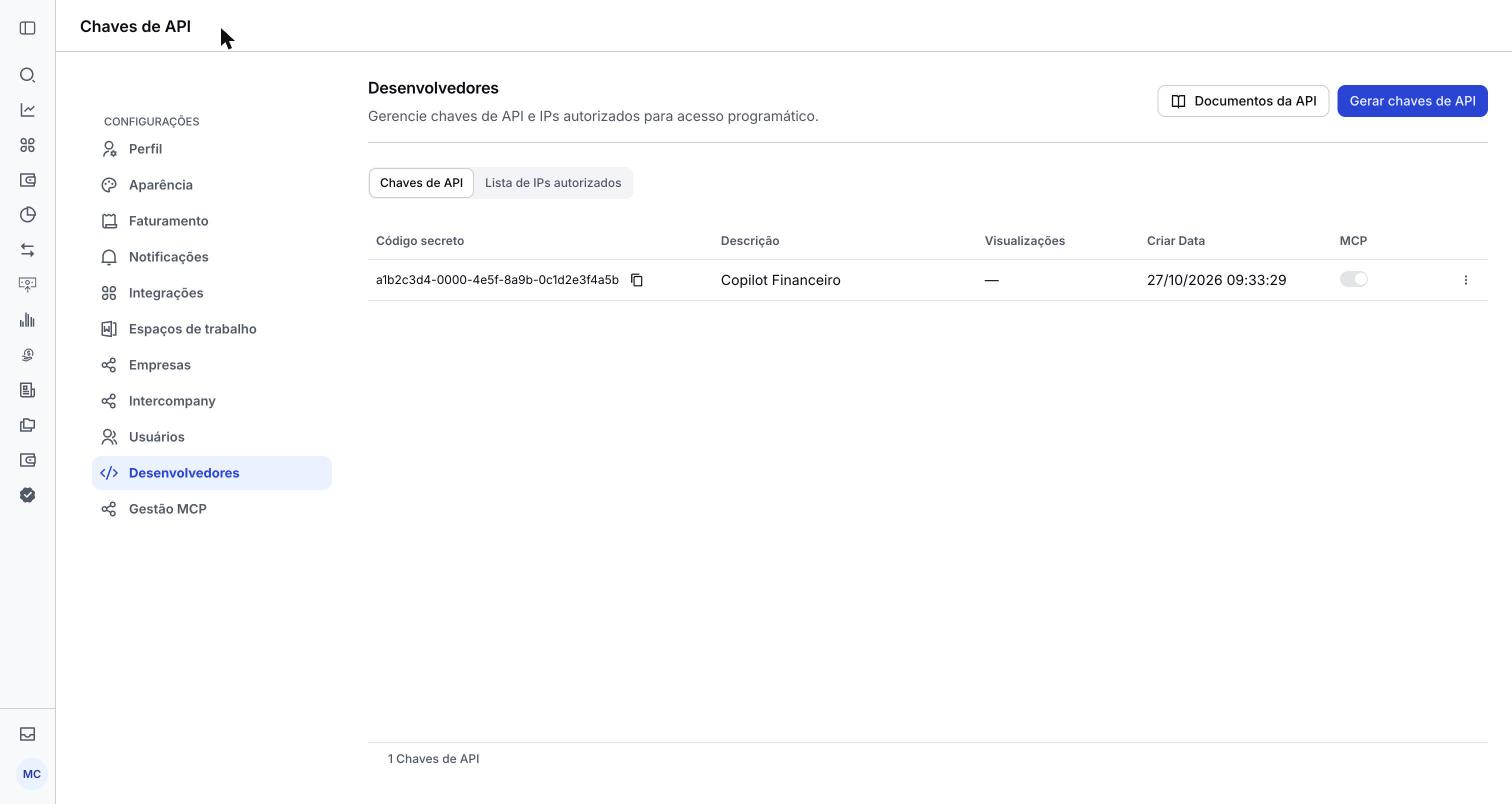
Figura 1 — Configurações → Desenvolvedores → Chaves de API, com o botão Gerar chaves de API e a coluna MCP
- Clique em Gerar chaves de API.
- Na janela Vista, escolha o escopo da chave: Nenhuma (todo o espaço de trabalho): o agente consulta todas as contas, empresas e módulos do workspace.
- Uma vista específica: o agente consulta somente as contas e empresas incluídas na vista. É a forma recomendada de limitar o que cada grupo de usuários pode perguntar (por exemplo, uma vista por unidade de negócio ou por grupo de CNPJs). O escopo é fixado na criação e não pode ser alterado depois: para mudar, gere outra chave.
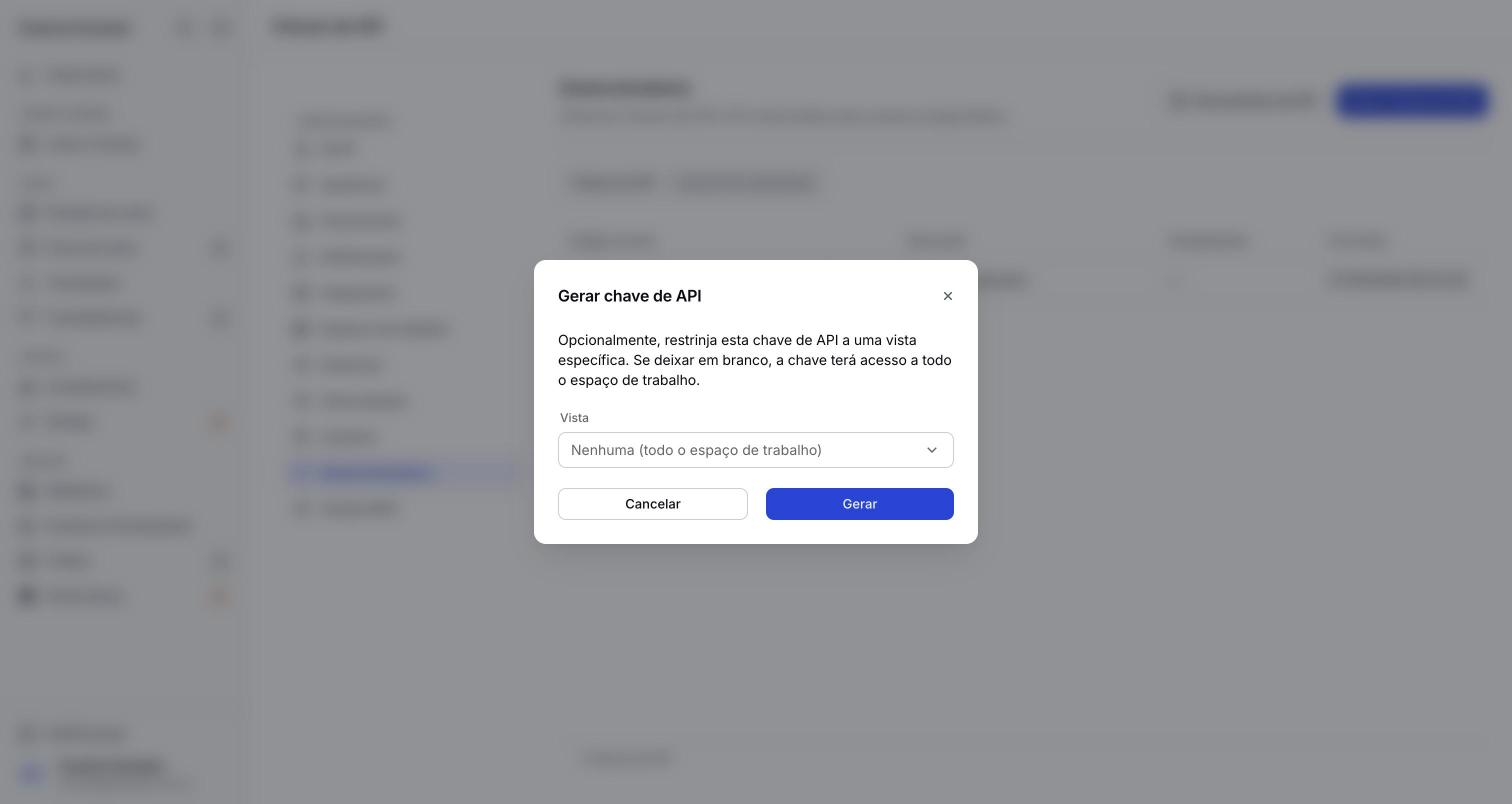
Figura 2 — Janela Gerar chave de API: o campo Vista define o escopo da chave
- Clique em Gerar. A tela exibe, uma única vez, dois valores: Código secreto (Secret ID): é o identificador da chave, no formato
xxxxxxxx-xxxx-xxxx-xxxx-xxxxxxxxxxxx. Continua visível na tabela de Chaves de API. - Senha Secreta (Secret Password): só é exibida neste momento. Guarde-a em um cofre de senhas.
- Preencha a Descrição (por exemplo, Copilot - Tesouraria ou o nome do usuário) e salve. A descrição pode ser editada depois pelo ícone de lápis da tabela.
| Regra | Detalhe |
|---|---|
| Quantidade | Até 5 chaves por workspace. Se precisar de mais (uma por usuário em equipes grandes), fale com a Datanomik. |
| Permissões | Chaves geradas pelo Dashboard têm permissão de leitura em todos os módulos. O recorte de dados é feito pela vista. |
| Validade | A chave não expira. Ela vale até ser excluída na tabela (ícone de lixeira). |
| Exclusão | Excluir a chave revoga imediatamente o acesso da API e do MCP. Antes de excluir, gere a chave substituta e atualize os usuários. |
Estratégia recomendada de chaves. Crie uma chave por perfil de acesso (por exemplo: Tesouraria completa sem vista, Unidade Sul com a vista correspondente). Usuários com o mesmo perfil compartilham a chave. Se preferir rastreabilidade individual, crie uma chave por usuário, respeitando o limite de 5 ou combinando com a Datanomik um limite maior.
5. Passo 2 — Ativar a integração MCP da chave
Toda chave criada no Dashboard é registrada automaticamente no servidor MCP, porém desativada. Para ativar:
- Na tabela de Chaves de API (Figura 1), localize a chave e ligue o interruptor da coluna MCP, a última coluna da tabela. O Dashboard confirma com a mensagem MCP integration enabled.
- Para desativar o acesso do agente sem excluir a chave (a API continua funcionando), desligue o mesmo interruptor. O efeito é imediato.
A verificação acontece no próprio Copilot Studio, na seção 9.2: se o Código secreto for aceito na página de autorização da Datanomik, a chave está ativa no MCP.
Em telas menores a coluna MCP pode ficar escondida à direita: recolha o menu lateral pelo ícone no canto superior esquerdo ou role a tabela para a direita. Se a coluna aparecer vazia para uma chave (sem interruptor), a chave não está registrada no servidor MCP — foi criada antes da integração existir ou durante uma indisponibilidade do servidor. Gere uma nova chave: o registro é automático. O mesmo vale se o Dashboard exibir um erro ao ligar o interruptor.
6. Passo 3 — Lista de IPs autorizados (somente se a sua empresa a utiliza)
Em Configurações → Desenvolvedores, aba Lista de IPs autorizados, é possível restringir o uso das chaves de API do workspace a endereços de origem específicos. A regra vale para todas as chaves do workspace, inclusive quando quem chama a API é o servidor MCP.
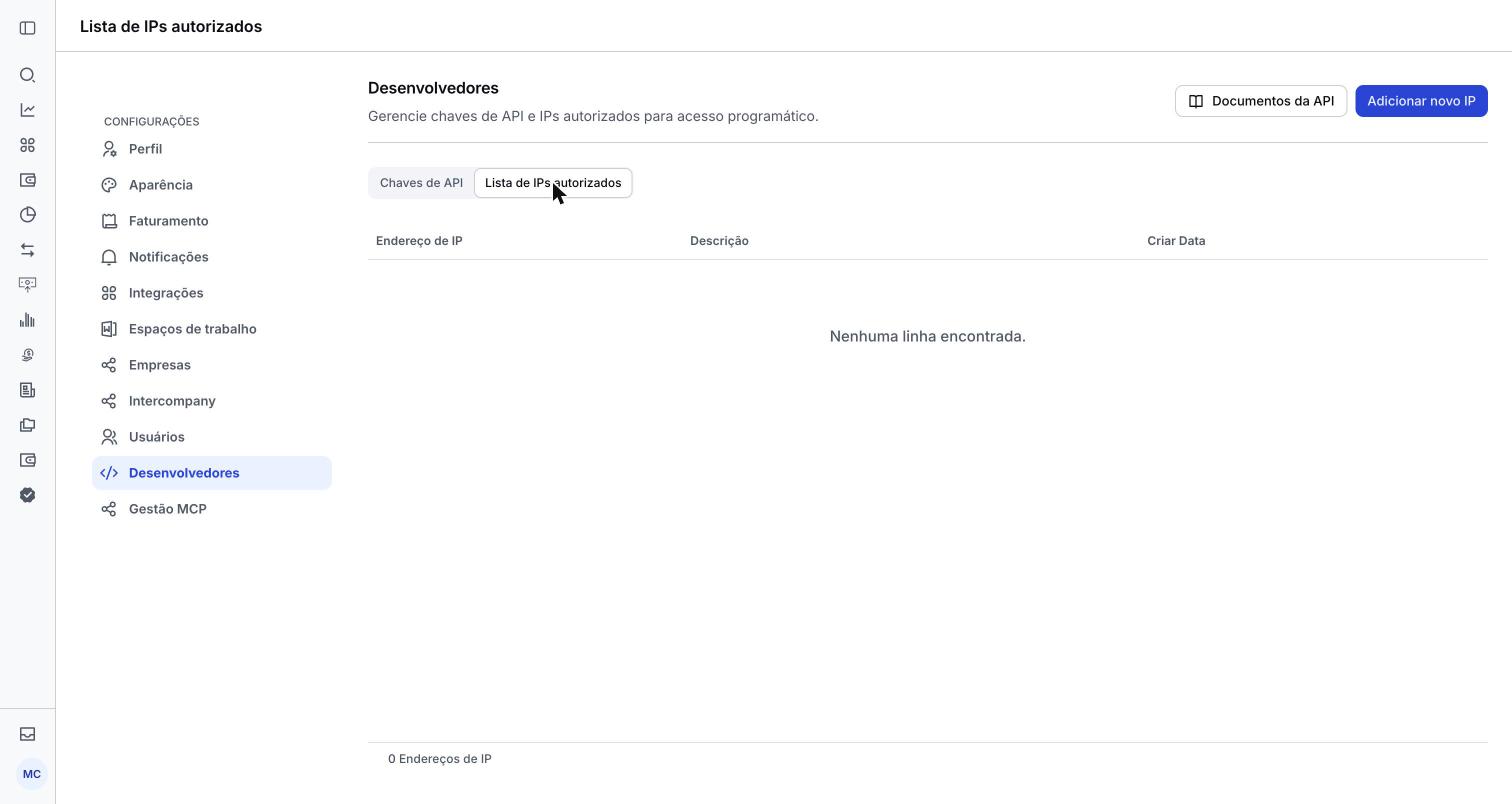
Figura 3 — Aba Lista de IPs autorizados; vazia, nenhuma restrição está em uso
Se a lista estiver em uso (se estiver vazia, nada a fazer), clique em Adicionar novo IP e cadastre, um por vez, os IPs de saída do servidor MCP da Datanomik:
| Endereço de IP | Descrição sugerida |
|---|---|
18.208.44.213 | Datanomik MCP |
44.197.21.94 | Datanomik MCP |
18.234.4.1 | Datanomik MCP |
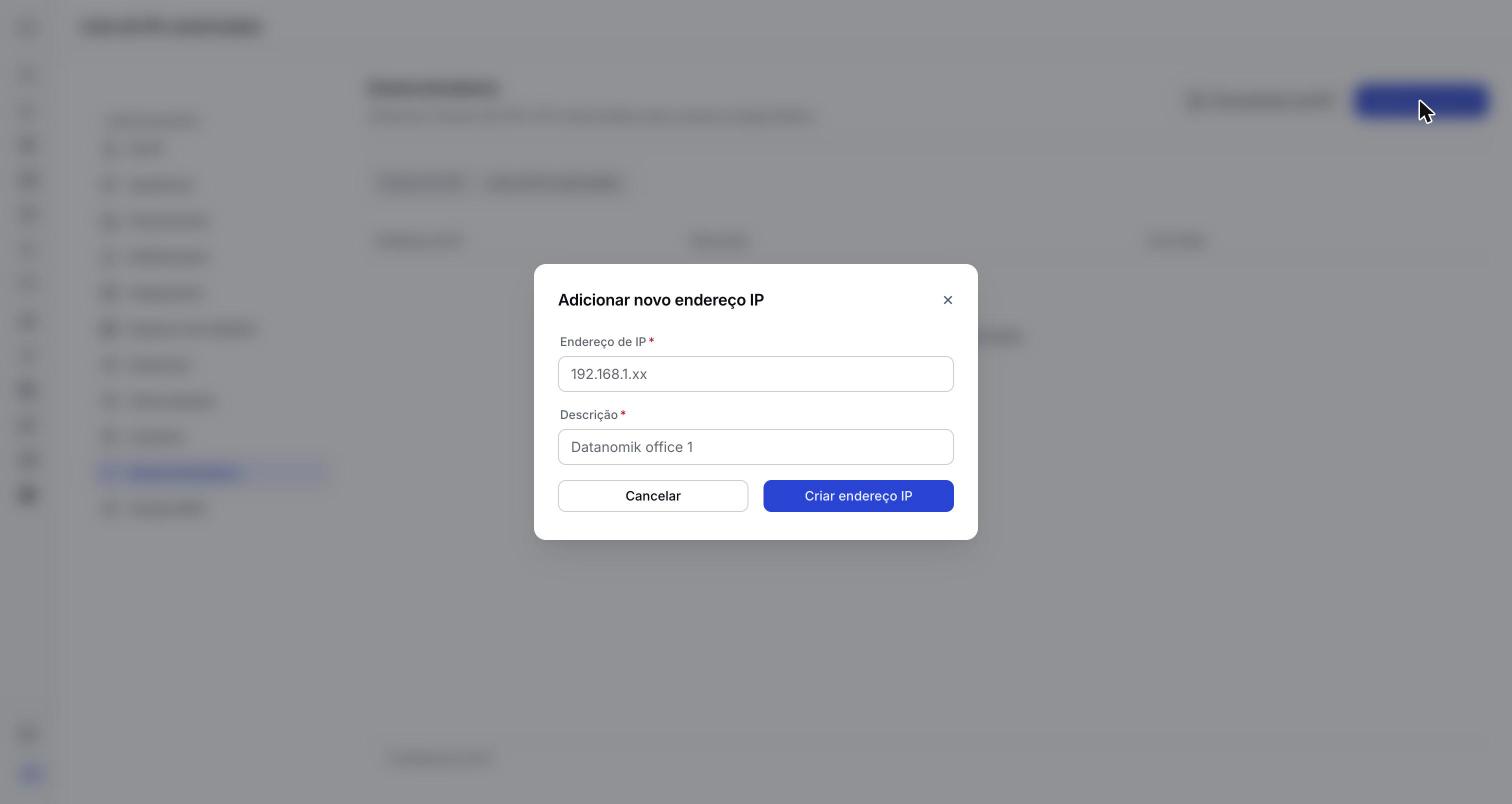
Figura 4 — Janela Adicionar novo endereço IP: informe o endereço e uma descrição
Esses endereços são da infraestrutura Datanomik na AWS e podem mudar em caso de manutenção; a Datanomik avisa com antecedência. Sem a liberação, o agente recebe erro de autorização nas consultas mesmo com a chave correta.
7. Passo 4 — Contexto e documentos para o agente (opcional, recomendado)
Caminho no Dashboard: Configurações → Gestão MCP. Selecione a credencial em Selecionar credencial (a lista mostra o Código secreto e a descrição de cada chave); a configuração é por chave, então uma chave de Tesouraria e uma de Unidade Sul podem ter contextos diferentes.
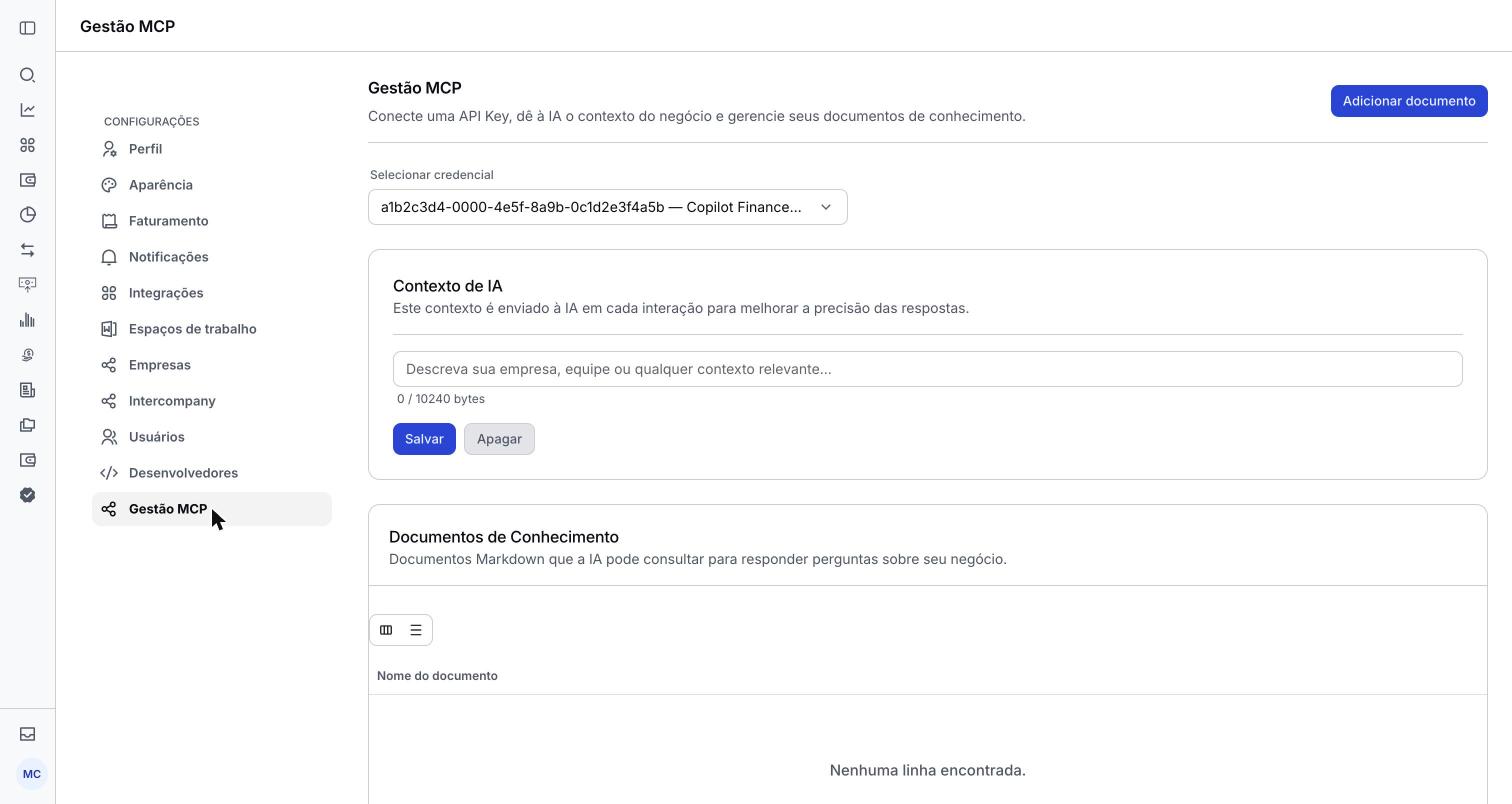
Figura 5 — Configurações → Gestão MCP: credencial selecionada, Contexto de IA e Documentos de Conhecimento
| Recurso | O que é | Como usar |
|---|---|---|
| Contexto de IA | Texto livre, de até 10 KB, enviado ao agente em toda interação. Serve para explicar como a sua empresa usa a plataforma sem que o usuário precise repetir em cada conversa. | Exemplos de conteúdo: nomes internos das empresas e dos bancos ("Itaú 341 é o banco da folha de pagamento"), contas que devem ser ignoradas, limites de alerta ("avisar quando o caixa consolidado ficar abaixo de R$ 500.000"), categorias relevantes, período fiscal. Clique em Salvar; Apagar remove o contexto. |
| Documentos de Conhecimento | Arquivos Markdown ou texto, de até 50 KB cada e até 20 por chave, que o agente consulta sob demanda quando a pergunta exige. | Adicionar documento → envie um .md ou .txt ou cole o conteúdo. O Nome do documento aceita apenas letras minúsculas, números e hífens (ex.: plano-de-contas). Exemplos úteis: plano de contas e critérios de categorização, catálogo de relatórios, política de aplicação de caixa, glossário interno. |
Independentemente dessa configuração, o servidor já entrega ao agente um glossário dos termos da plataforma (entradas e saídas, códigos de bancos, convenções de moeda e fuso horário).
8. Passo 5 — Preparar o agente no Copilot Studio
Os passos a seguir acontecem no Copilot Studio da sua empresa; os caminhos citados seguem os nomes dos menus em inglês, que é como a ferramenta costuma estar configurada. Se o seu Copilot Studio estiver em português, os nomes são traduzidos literalmente (por exemplo, Tools = Ferramentas). As telas do Copilot Studio reproduzidas nas Figuras 6 a 9 vêm da documentação oficial da Microsoft e podem variar levemente conforme a versão do produto.
- Acesse copilotstudio.microsoft.com e selecione o ambiente desejado.
- Crie um agente novo (Create → New agent) ou abra um existente. Sugestão de nome: Datanomik Tesouraria.
- Na aba Overview, confirme que Generative orchestration está ativado.
- Em Settings → Security → Authentication, selecione Authenticate with Microsoft e salve. É a opção exigida para publicar no canal Teams e Microsoft 365 Copilot e para que ferramentas com autenticação por usuário funcionem.
- Na aba Overview, seção Instructions, cole as instruções sugeridas abaixo e ajuste ao seu contexto.
Você é o assistente de tesouraria da empresa, conectado à plataforma Datanomik.

REGRAS:
- Responda sempre no idioma em que o usuário escrever (português, espanhol ou inglês). Não misture idiomas.
- Use as ferramentas da Datanomik para responder qualquer pergunta sobre saldos, contas, extratos, transações, investimentos, dívidas, fluxo de caixa e relatórios. Nunca invente valores.
- Valores em reais (BRL) no formato brasileiro: R$ 1.234.567,89. Datas no formato DD/MM/AAAA.
- Identifique as contas por banco, agência, conta e razão social do titular. Não crie apelidos para contas.
- Quando a pergunta for ampla, apresente totais consolidados primeiro e detalhes em tabela.
- Se não encontrar dados para o período ou filtro pedido, diga isso claramente e sugira alternativas.
9. Passo 6 — Adicionar o servidor MCP da Datanomik
- No agente, abra a aba Tools e clique em Add a tool.
- Selecione New tool e, em seguida, o cartão Model Context Protocol (Figura 6).
- Preencha o formulário Add a Model Context Protocol server (Figura 7) conforme a tabela abaixo e clique em Create.
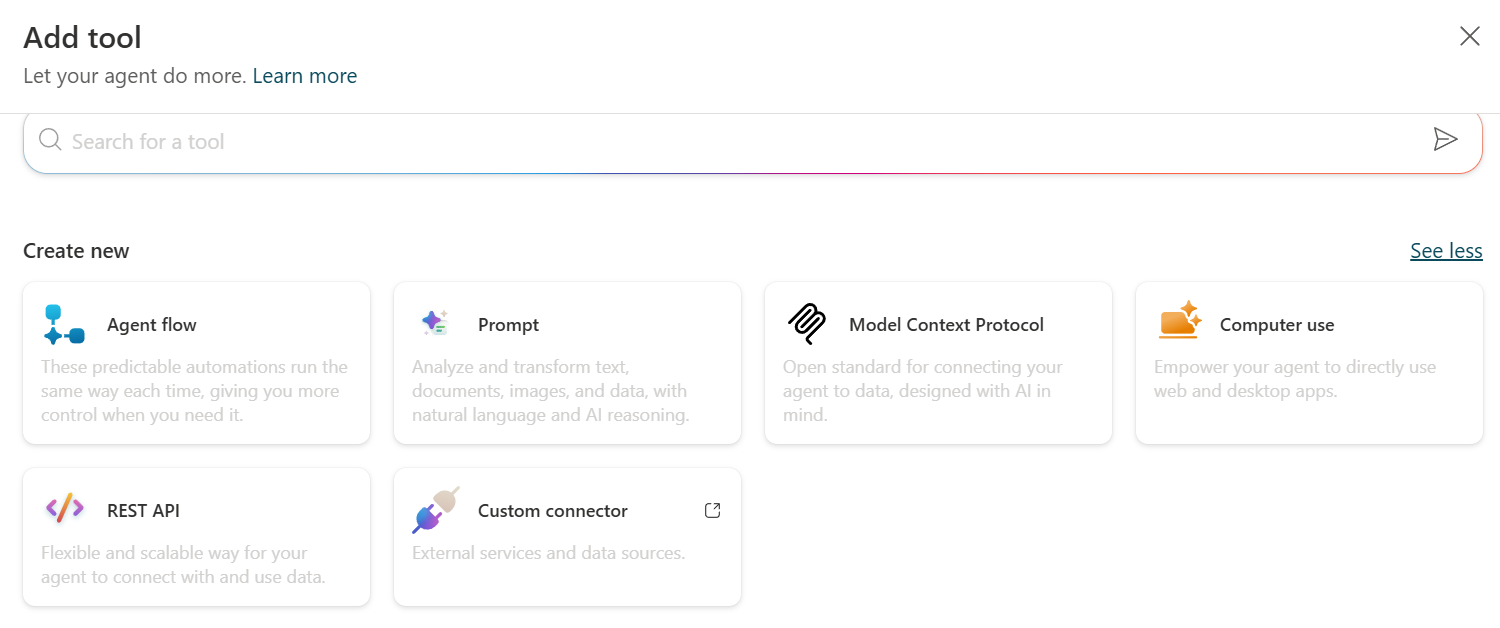
Figura 6 — Janela Add tool: em Create new, selecione o cartão Model Context Protocol. Fonte: documentação Microsoft Learn (CC BY 4.0)
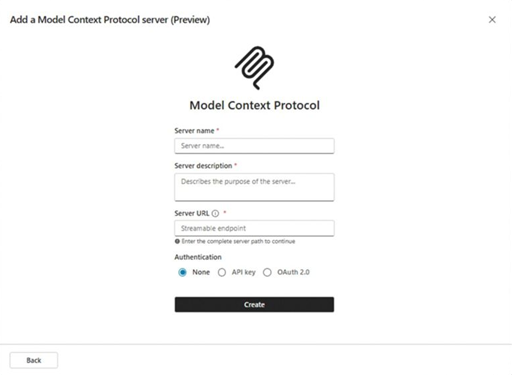
Figura 7 — Formulário do servidor MCP: Server name, Server description, Server URL e tipo de autenticação. Fonte: documentação Microsoft Learn (CC BY 4.0)
| Campo | Valor |
|---|---|
| Server name | Datanomik |
| Server description | Consulta a plataforma de tesouraria Datanomik: saldos e posição de caixa por conta, banco, empresa e tag; extratos e transações; pagamentos e PIX; investimentos e aplicações; dívidas; cenários de fluxo de caixa; cadastros de referência; geração de relatórios em PDF e Excel. |
| Server URL | https://mcp.datanomik.com/mcp |
| Authentication | OAuth 2.0 → Type: Dynamic discovery (recomendado; ver alternativas abaixo) |
A descrição do servidor é usada pelo orquestrador do Copilot para decidir quando chamar a Datanomik. Quanto mais específica, melhor.
9.1 Alternativas de autenticação
O servidor MCP da Datanomik suporta os três modos oferecidos pelo Copilot Studio. Use uma alternativa apenas se a opção recomendada não estiver disponível no seu ambiente. A Figura 8 mostra o formulário com a opção recomendada selecionada.
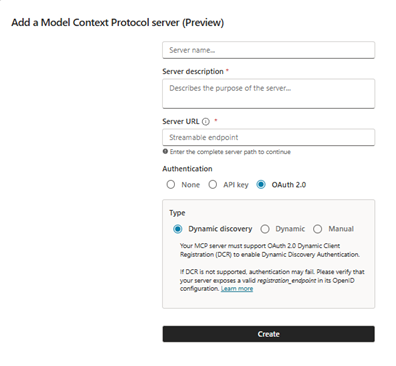
Figura 8 — Authentication: OAuth 2.0 com Type Dynamic discovery, a opção recomendada. Fonte: documentação Microsoft Learn (CC BY 4.0)
| Modo | Quando usar | Configuração |
|---|---|---|
| OAuth 2.0 → Dynamic discovery (recomendado) | Padrão. O Copilot Studio descobre sozinho a página de autorização da Datanomik e se registra automaticamente. | Somente a Server URL. |
| OAuth 2.0 → Manual | Se o ambiente exigir cliente pré-registrado. | Client ID: datanomik-mcp · Client secret: datanomik-mcp · Authorization URL: https://mcp.datanomik.com/oauth/authorize · Token URL: https://mcp.datanomik.com/oauth/token · Refresh URL: https://mcp.datanomik.com/oauth/token · Scopes: em branco. Após criar, o Copilot Studio exibe uma callback URL (https://global.consent.azure-apim.net/redirect ou uma variante regional https://.consent.azure-apim.net/redirect/...): ambas já são aceitas pelo servidor. Se a URL exibida for diferente, envie-a à Datanomik para liberação. |
| API key | Ambientes sem OAuth. Cada usuário informa as próprias credenciais ao criar a conexão. | Type: Header · Nome do header: X-Api-Key. O valor é pedido ao usuário na criação da conexão e deve ser Código secreto:Senha Secreta (os dois valores separados por dois-pontos, sem espaços). O servidor também aceita Basic authentication com usuário = Código secreto e senha = Senha Secreta. |
9.2 Criar a conexão e adicionar ao agente
- Após o Create, na janela Add tool, clique em Create a new connection.
- Abre-se a página de autorização da Datanomik (
mcp.datanomik.com/oauth/authorize). No campo API Key ID, digite o Código secreto da chave; no campo Secret Password, a Senha Secreta; e clique em Authorize. A janela fecha sozinha. - Clique em Add to agent.
- Na aba Tools, abra o servidor Datanomik: a lista de ferramentas (saldos, transações, investimentos, relatórios, entre outras) deve aparecer preenchida. As ferramentas são atualizadas automaticamente quando a Datanomik publica novas.
Se a lista de ferramentas vier vazia ou a conexão ficar com erro, remova a conexão e refaça a autorização. Veja também a seção 14.
10. Passo 7 — Testar e publicar
10.1 Testar no painel de teste
No painel Test do Copilot Studio, faça perguntas como:
- Quanto temos em caixa hoje?
- Mostre as últimas 20 transações da conta do Itaú.
- Quais investimentos vencem nos próximos 30 dias?
- Qual é a posição consolidada por empresa?
- Gere um PDF com os saldos atuais.
No mapa de atividade (Activity map) é possível ver qual ferramenta foi chamada e a resposta recebida. Se a chave estiver restrita a uma vista, confirme que o agente não responde sobre contas fora dela.
10.2 Publicar no Teams e no Microsoft 365 Copilot
- Clique em Publish no canto superior direito. Sem publicar, nenhuma alteração chega ao Teams.
- Abra Channels e selecione o cartão Teams and Microsoft 365 Copilot.
- Mantenha marcada a opção Make agent available in Microsoft 365 Copilot Chat (se quiser o agente também no Microsoft 365 Copilot) e clique em Add channel (Figura 9).
- Clique em See agent in Teams → Add para instalá-lo para você e validar.
- Em Availability options, escolha como distribuir: Show to my teammates and shared users: o agente aparece na loja do Teams, seção Built with Power Platform, para as pessoas com quem foi compartilhado (Manage sharing). Indicado para pilotos.
- Show to everyone in my org → Submit for admin approval: o administrador aprova no Teams admin center (Manage apps) e o agente passa a aparecer em Built for your org. Indicado para a implantação definitiva.
- Alterações posteriores no nome ou nas instruções exigem novo Publish; a sincronização com o Teams leva de 5 a 15 minutos.
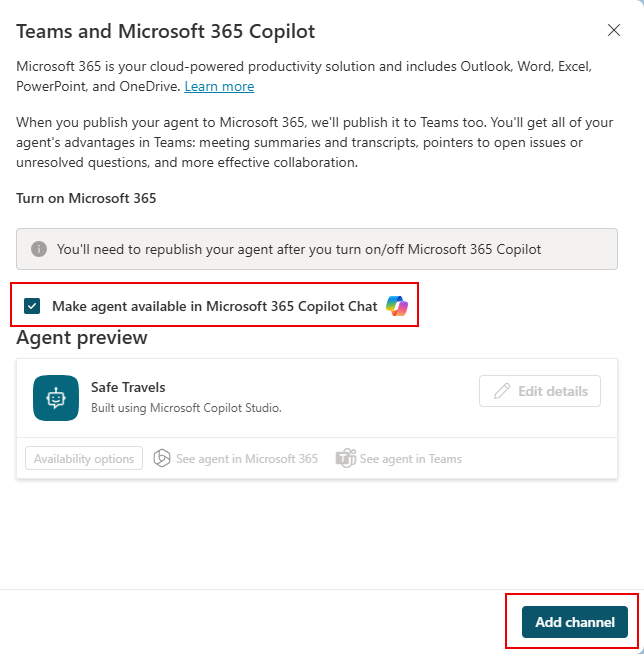
Figura 9 — Canal Teams and Microsoft 365 Copilot: opção Make agent available in Microsoft 365 Copilot Chat marcada e botão Add channel. Fonte: documentação Microsoft Learn (CC BY 4.0)
Como o agente usa autenticação por usuário, ele funciona apenas em conversas individuais (1:1). Em chats em grupo e canais do Teams as ferramentas da Datanomik não são executadas.
11. Experiência do usuário final
- O usuário recebe o link do agente (opção Copy link) ou o encontra na loja de aplicativos do Teams, e clica em Add.
- Na primeira pergunta, o agente exibe um cartão de conexão com o botão Connect.
- Ao clicar, abre-se a página de autorização da Datanomik. O usuário digita o Código secreto e a Senha Secreta da chave que o administrador lhe entregou e clica em Authorize. A janela fecha e o agente responde à pergunta original.
- A autorização vale por 30 dias. Ao expirar, o agente pede uma nova conexão com o mesmo fluxo.
O usuário pode escrever em português, espanhol ou inglês. Exemplos:
| O que quer saber | Como perguntar |
|---|---|
| Posição de caixa consolidada | Quanto temos em caixa hoje, por banco? |
| Saldo de uma conta | Qual é o saldo da conta 12345-6 do Bradesco? |
| Movimentações | Liste as transações acima de R$ 100.000 desta semana. |
| Categorias | Resumo dos gastos por categoria em setembro. |
| Investimentos | Quais aplicações vencem este mês e qual é o total? |
| Dívidas | Mostre o cronograma de parcelas das dívidas para os próximos 90 dias. |
| Fluxo de caixa | Como está o realizado contra o cenário orçado de outubro? |
| Relatórios | Exporte as transações de outubro para Excel. |
12. O que o agente consegue consultar
O agente consulta, sempre dentro do escopo da chave, os mesmos dados que a sua empresa vê no Dashboard Datanomik. Ele escolhe automaticamente a consulta certa a partir da pergunta. O agente apenas consulta: não cria, altera nem exclui dados, e não tem acesso a vínculos bancários, sincronizações, usuários ou transferências.
| Assunto | O que responde |
|---|---|
| Saldos e posição de caixa | Saldos atuais e históricos; totais por conta, banco, empresa, país, tipo de conta e tag; caixa futuro. |
| Visão geral | Os indicadores da tela Visão Geral: capital de giro, eficiência, movimento financeiro, investimentos por instituição. |
| Contas | Cadastro de contas, contas manuais e posição consolidada por conta. |
| Transações | Extratos com filtros por período, valor, categoria e conta; PIX; pagamentos e boletos. |
| Investimentos | Carteira por tipo (fundos, CDB e depósitos, compromissadas, COE), histórico, vencimentos e rentabilidade. |
| Dívidas | Contratos, parcelas e cronograma de amortização. |
| Fluxo de caixa | Cenários orçados e realizado. |
| Cadastros | Categorias, bancos, empresas e tags usados nos filtros. |
| Relatórios | Geração de arquivos PDF e Excel com os dados consultados. |
13. Segurança
- Transporte: toda a comunicação entre o Copilot Studio, o servidor MCP e a plataforma Datanomik é criptografada (HTTPS).
- Credenciais: o Código secreto e a Senha Secreta são digitados somente na página de autorização da Datanomik (
mcp.datanomik.com), que confere a Senha Secreta contra o valor armazenado cifrado na infraestrutura da Datanomik. O Copilot Studio recebe apenas o token OAuth; a Senha Secreta nunca é transmitida à Microsoft. Saber o Código secreto de uma chave não basta para conectar um agente. - Escopo de dados: o agente enxerga exatamente o que a chave de API enxerga. Para limitar, crie a chave restrita a uma vista (seção 4).
- Revogação, em níveis independentes e com efeito imediato: (a) o administrador desliga o interruptor MCP da chave no Dashboard; (b) o administrador exclui a chave no Dashboard; (c) o usuário remove a conexão no Copilot Studio ou no gerenciador de conexões do Power Platform; (d) a Datanomik desabilita a chave no servidor MCP a pedido.
- Validade do token: 30 dias. Após isso o usuário precisa autorizar novamente.
- Origem das chamadas: a Lista de IPs autorizados do workspace também se aplica às consultas feitas pelo servidor MCP (seção 6).
- Registro: toda consulta ao servidor MCP é registrada com a chave utilizada, o tipo de consulta e o horário, para auditoria.
- Conteúdo gerado por IA: o agente formula as respostas a partir dos dados retornados pelas ferramentas; a interpretação é do modelo de linguagem da Microsoft. Oriente os usuários a conferir valores críticos no Dashboard antes de tomar decisões. A Datanomik não recebe nem armazena as conversas.
- Políticas corporativas: o acesso ao MCP passa pelos conectores do Power Platform e, portanto, respeita as políticas de dados (DLP) do seu ambiente.
14. Solução de problemas
| Sintoma | Causa provável | O que fazer |
|---|---|---|
| A página de autorização responde API Key ID or Secret Password is incorrect, or the key is not enabled for MCP | Código ou Senha Secreta digitados errado, interruptor MCP desligado ou chave não registrada | Confira o Código secreto e a Senha Secreta (sem espaços) e se o interruptor MCP da chave está ligado na tabela de Chaves de API. Se a Senha Secreta foi perdida, gere uma chave nova. |
| Conexões que funcionavam passam a pedir autorização de novo | Fim do período de transição: autorizações feitas só com o Código secreto deixaram de valer | Refaça a conexão informando Código secreto e Senha Secreta. Nas conexões por header X-Api-Key, troque o valor para Código secreto:Senha Secreta. |
| A janela de autorização não fecha após Authorize | Cache do navegador ou bloqueio de pop-up | Permita pop-ups para copilotstudio.microsoft.com e mcp.datanomik.com; tente em janela anônima; feche e reabra o Teams. |
| Erro de endereço de retorno (redirect) na autorização, no modo Manual | A callback URL do seu ambiente ainda não foi liberada pela Datanomik | Envie a callback URL exibida pelo Copilot Studio à Datanomik, ou use o modo Dynamic discovery. |
| A conexão funciona, mas toda consulta retorna erro de autorização | Lista de IPs autorizados sem os IPs do servidor MCP | Adicione os IPs da seção 6. |
| O servidor aparece, mas sem ferramentas | Conexão criada antes da autorização concluir, ou orquestração generativa desligada | Ative a orquestração generativa; remova a conexão e refaça a autorização. |
| O agente responde que não tem acesso aos dados | O orquestrador não escolheu a ferramenta | Seja explícito: "Usando a Datanomik, mostre o saldo atual". Revise a descrição do servidor e as instruções do agente. |
| O agente não encontra determinadas contas ou empresas | A chave está restrita a uma vista que não as inclui | Gere uma chave sem restrição de vista, ou com a vista adequada, e repita a autorização com as credenciais da nova chave. |
| Responde em inglês a perguntas em português | Faltam as regras de idioma nas instruções | Inclua as regras da seção 8 e publique novamente. |
| You cannot send messages to this bot no Teams | Agente não compartilhado com o usuário ou instalado fora do escopo pessoal | Em Manage sharing, adicione o usuário; envie o link direto do agente e peça para clicar em Add. |
| Funciona no painel de teste, mas não no Teams | Agente não publicado após a alteração, ou autenticação diferente de Authenticate with Microsoft | Confira Settings → Security → Authentication e clique em Publish. |
| Pede autorização de novo depois de um tempo | Token de 30 dias expirado, interruptor MCP desligado ou chave excluída | Autorize novamente com o Código secreto e a Senha Secreta. Se a chave foi excluída, gere uma nova, ative o MCP e distribua as novas credenciais. |
15. Suporte
Para ampliar o limite de chaves, liberar callback URLs ou reportar problemas, acione a equipe Datanomik pelo canal de suporte habitual, informando: nome da empresa, Código secreto da chave (nunca a Senha Secreta), horário aproximado da tentativa e a mensagem de erro exibida.
O mesmo servidor MCP também pode ser usado no Claude (claude.ai, Claude Desktop e celular; veja o guia Integração do Claude com o MCP Datanomik), no ChatGPT, no Cursor e no GitHub Copilot do Visual Studio Code.
Updated about 6 hours ago