

Integração do Claude com o MCP Datanomik
Adicione a Datanomik como conector no Claude (claude.ai, Desktop, Cowork e celular) e consulte seus dados financeiros em linguagem natural.
1. Objetivo
Este guia explica como conectar o Claude (claude.ai, Claude Desktop, Cowork e aplicativos móveis) ao servidor MCP (Model Context Protocol) da Datanomik, para que os usuários da sua empresa consultem saldos, extratos, investimentos, dívidas, fluxo de caixa e relatórios da plataforma Datanomik em linguagem natural, diretamente nas conversas com o Claude.
O documento cobre a configuração completa, nesta ordem:
- No Dashboard Datanomik: criar a chave de API com o escopo desejado, ativar a integração MCP, liberar IPs se a sua empresa usa lista de IPs autorizados e, opcionalmente, configurar o contexto e os documentos que o assistente consulta (seções 4 a 7).
- No Claude: adicionar o conector Datanomik (uma vez por organização ou por conta), autorizar cada usuário e usar o conector nas conversas (seções 8 a 10).
- Exemplos de uso, o que o assistente consegue consultar e as recomendações de segurança (seções 11 a 13).
A integração com o Microsoft Copilot Studio está descrita em um guia próprio: Integração do Microsoft Copilot com o MCP Datanomik. As seções 4 a 7 (Dashboard) são idênticas nos dois guias.
2. Como funciona
O MCP é um protocolo aberto, criado pela Anthropic, que permite a assistentes de IA consultarem sistemas externos de forma padronizada. A Datanomik mantém um servidor MCP, hospedado na própria infraestrutura da Datanomik, que coloca as consultas da plataforma à disposição do Claude. No Claude, um servidor MCP externo aparece como um conector personalizado (custom connector).
O caminho de uma pergunta é sempre o mesmo: o usuário pergunta no Claude; o Claude identifica que precisa de dados da Datanomik e chama o servidor MCP com a autorização daquele usuário; o servidor consulta a plataforma Datanomik com a chave de API da sua empresa e devolve os dados; o Claude formula a resposta.
- Endereço do servidor:
https://mcp.datanomik.com/mcp. - Autenticação por usuário: cada usuário autoriza o conector informando o Código secreto (Secret ID) e a Senha Secreta (Secret Password) da sua chave de API Datanomik, na página de autorização da própria Datanomik. O servidor confere a Senha Secreta e emite um token OAuth 2.0 válido por 30 dias. A Senha Secreta nunca é informada ao Claude nem à Anthropic: o Claude recebe apenas o token.
- Origem das chamadas: o Claude chama o servidor MCP a partir da infraestrutura da Anthropic, mesmo quando o usuário está no Claude Desktop ou no celular. Como o servidor da Datanomik é público, nenhuma liberação de rede é necessária do lado da sua empresa.
- Escopo: o assistente enxerga exatamente o que a chave de API enxerga: o espaço de trabalho (workspace) ao qual ela pertence ou, se a chave estiver restrita a uma vista, apenas as contas e empresas dessa vista.
- Somente leitura: as chaves geradas pelo Dashboard têm permissão de leitura, e as ferramentas expostas são de consulta e de geração de relatórios (PDF e Excel). Nenhuma ferramenta cria pagamentos, transferências ou altera cadastros.
3. Pré-requisitos
| Lado | Requisito |
|---|---|
| Datanomik | Usuário do Dashboard com acesso ao menu Configurações → Desenvolvedores (por padrão, os administradores do workspace). |
| Datanomik | Se o assistente deve ver apenas parte das contas, uma vista já criada com esse recorte (Configurações → Vistas). |
| Datanomik | Se a sua empresa usa a Lista de IPs autorizados, os IPs de saída do servidor MCP liberados (seção 6). |
| Sua empresa (Claude) | Plano Claude Team ou Enterprise (recomendado para empresas: o conector é adicionado uma vez e fica disponível para todos), ou contas individuais Pro ou Max. No plano gratuito só é permitido um conector personalizado por conta. |
| Sua empresa (Claude) | Nos planos Team e Enterprise, um usuário com papel de Owner ou Primary Owner para adicionar o conector à organização (no Enterprise, também um papel personalizado com permissão de gerenciar bibliotecas). |
| Sua empresa (Claude) | Claude Desktop, Cowork e os aplicativos móveis usam os conectores da mesma conta: nada precisa ser instalado nos computadores dos usuários. |
4. Passo 1 — Criar a chave de API com o escopo desejado
Caminho no Dashboard: clique no seu nome, no canto inferior esquerdo, e escolha Configurações; no menu de configurações, abra Desenvolvedores e mantenha a aba Chaves de API selecionada. As capturas desta guia foram feitas em um workspace de exemplo, com os dados ocultados.
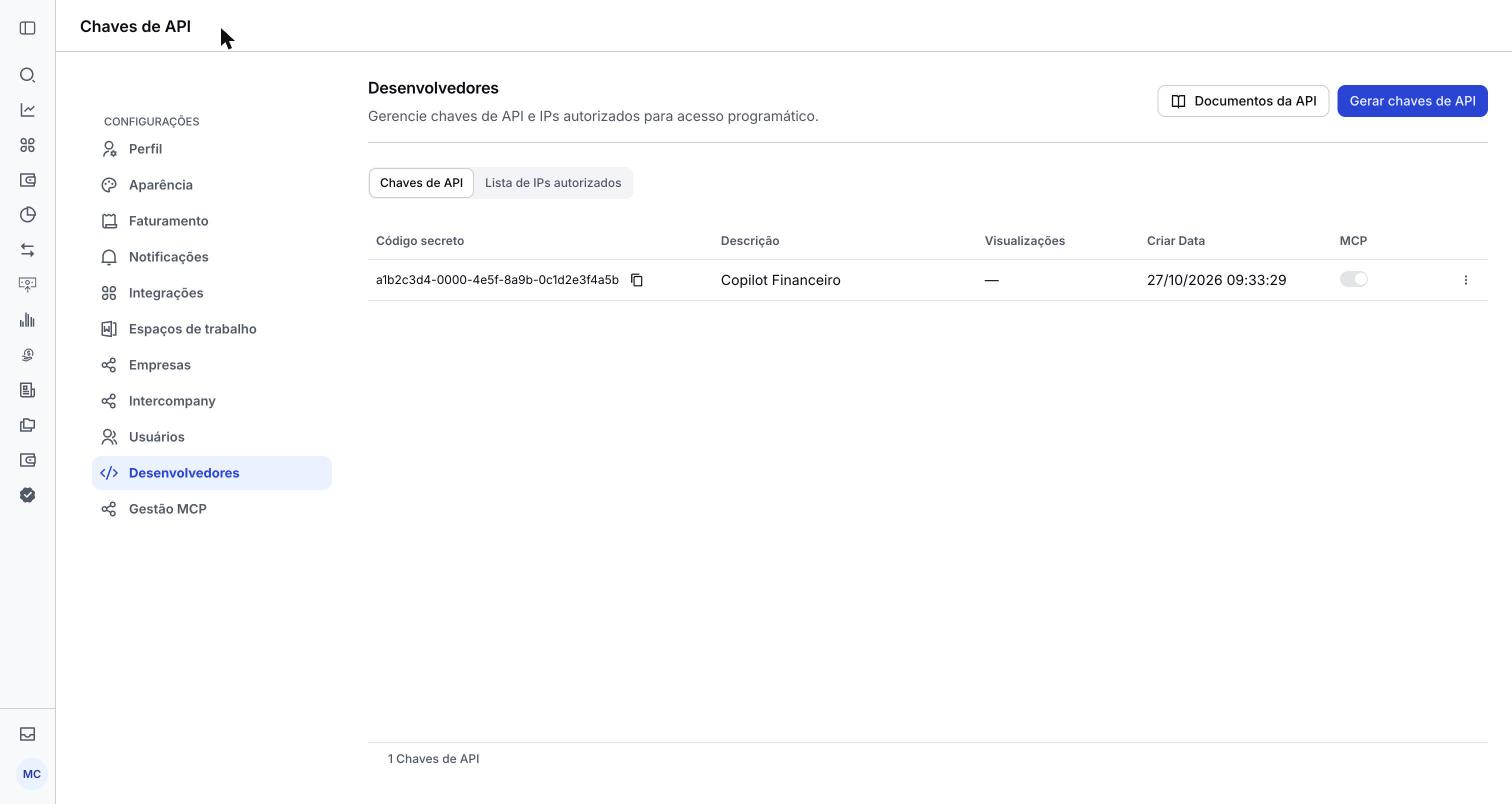
Figura 1 — Configurações → Desenvolvedores → Chaves de API, com o botão Gerar chaves de API e a coluna MCP
- Clique em Gerar chaves de API.
- Na janela Vista, escolha o escopo da chave: Nenhuma (todo o espaço de trabalho): o agente consulta todas as contas, empresas e módulos do workspace.
- Uma vista específica: o agente consulta somente as contas e empresas incluídas na vista. É a forma recomendada de limitar o que cada grupo de usuários pode perguntar (por exemplo, uma vista por unidade de negócio ou por grupo de CNPJs). O escopo é fixado na criação e não pode ser alterado depois: para mudar, gere outra chave.
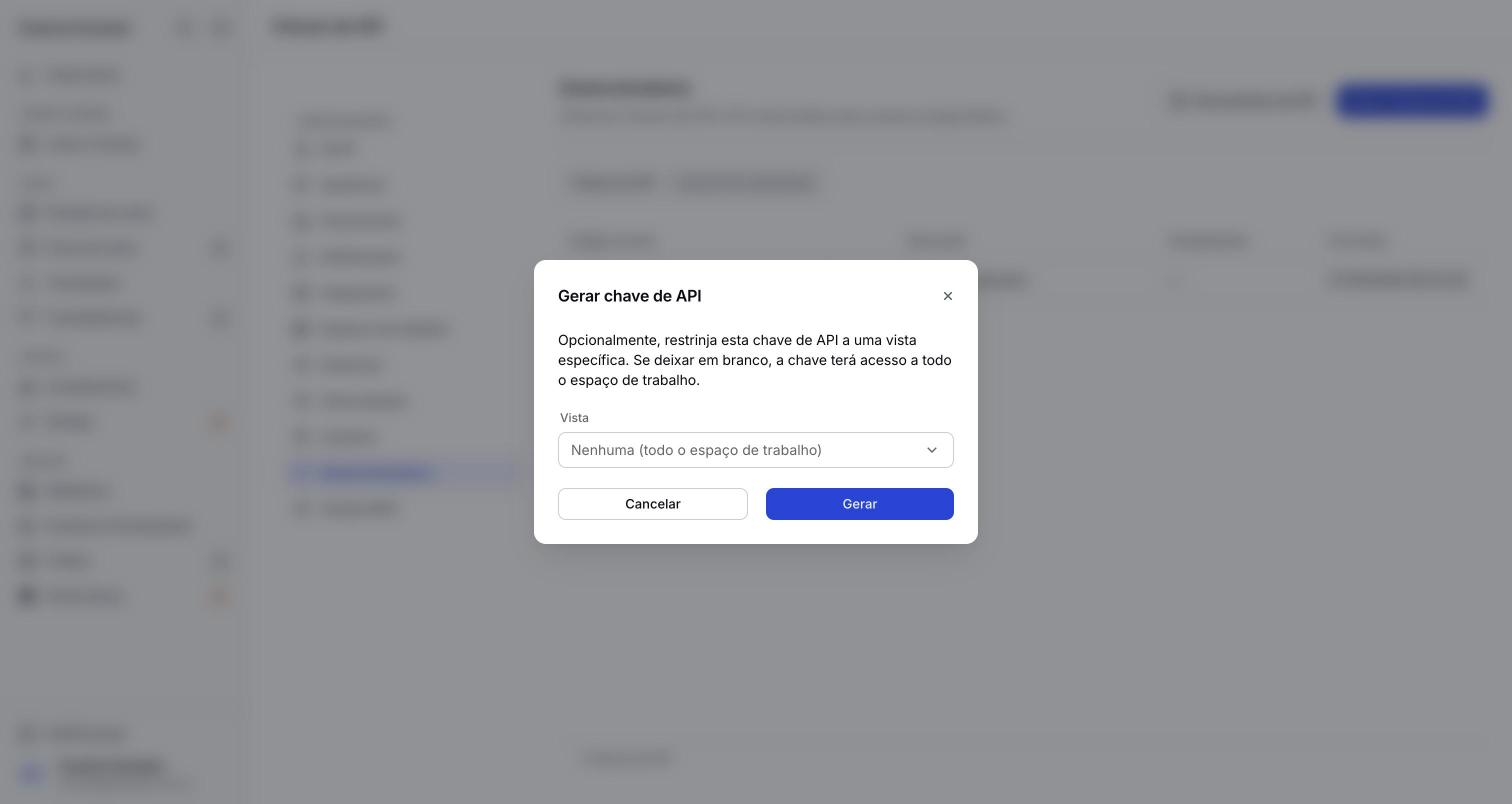
Figura 2 — Janela Gerar chave de API: o campo Vista define o escopo da chave
- Clique em Gerar. A tela exibe, uma única vez, dois valores: Código secreto (Secret ID): é o identificador da chave, no formato
xxxxxxxx-xxxx-xxxx-xxxx-xxxxxxxxxxxx. Continua visível na tabela de Chaves de API. - Senha Secreta (Secret Password): só é exibida neste momento. Guarde-a em um cofre de senhas.
- Preencha a Descrição (por exemplo, Claude - Tesouraria ou o nome do usuário) e salve. A descrição pode ser editada depois pelo ícone de lápis da tabela.
| Regra | Detalhe |
|---|---|
| Quantidade | Até 5 chaves por workspace. Se precisar de mais (uma por usuário em equipes grandes), fale com a Datanomik. |
| Permissões | Chaves geradas pelo Dashboard têm permissão de leitura em todos os módulos. O recorte de dados é feito pela vista. |
| Validade | A chave não expira. Ela vale até ser excluída na tabela (ícone de lixeira). |
| Exclusão | Excluir a chave revoga imediatamente o acesso da API e do MCP. Antes de excluir, gere a chave substituta e atualize os usuários. |
Estratégia recomendada de chaves. Crie uma chave por perfil de acesso (por exemplo: Tesouraria completa sem vista, Unidade Sul com a vista correspondente). Usuários com o mesmo perfil compartilham a chave. Se preferir rastreabilidade individual, crie uma chave por usuário, respeitando o limite de 5 ou combinando com a Datanomik um limite maior.
5. Passo 2 — Ativar a integração MCP da chave
Toda chave criada no Dashboard é registrada automaticamente no servidor MCP, porém desativada. Para ativar:
- Na tabela de Chaves de API (Figura 1), localize a chave e ligue o interruptor da coluna MCP, a última coluna da tabela. O Dashboard confirma com a mensagem MCP integration enabled.
- Para desativar o acesso do agente sem excluir a chave (a API continua funcionando), desligue o mesmo interruptor. O efeito é imediato.
A verificação acontece no próprio Claude, na seção 9: se o Código secreto for aceito na página de autorização da Datanomik, a chave está ativa no MCP.
Em telas menores a coluna MCP pode ficar escondida à direita: recolha o menu lateral pelo ícone no canto superior esquerdo ou role a tabela para a direita. Se a coluna aparecer vazia para uma chave (sem interruptor), a chave não está registrada no servidor MCP — foi criada antes da integração existir ou durante uma indisponibilidade do servidor. Gere uma nova chave: o registro é automático. O mesmo vale se o Dashboard exibir um erro ao ligar o interruptor.
6. Passo 3 — Lista de IPs autorizados (somente se a sua empresa a utiliza)
Em Configurações → Desenvolvedores, aba Lista de IPs autorizados, é possível restringir o uso das chaves de API do workspace a endereços de origem específicos. A regra vale para todas as chaves do workspace, inclusive quando quem chama a API é o servidor MCP.
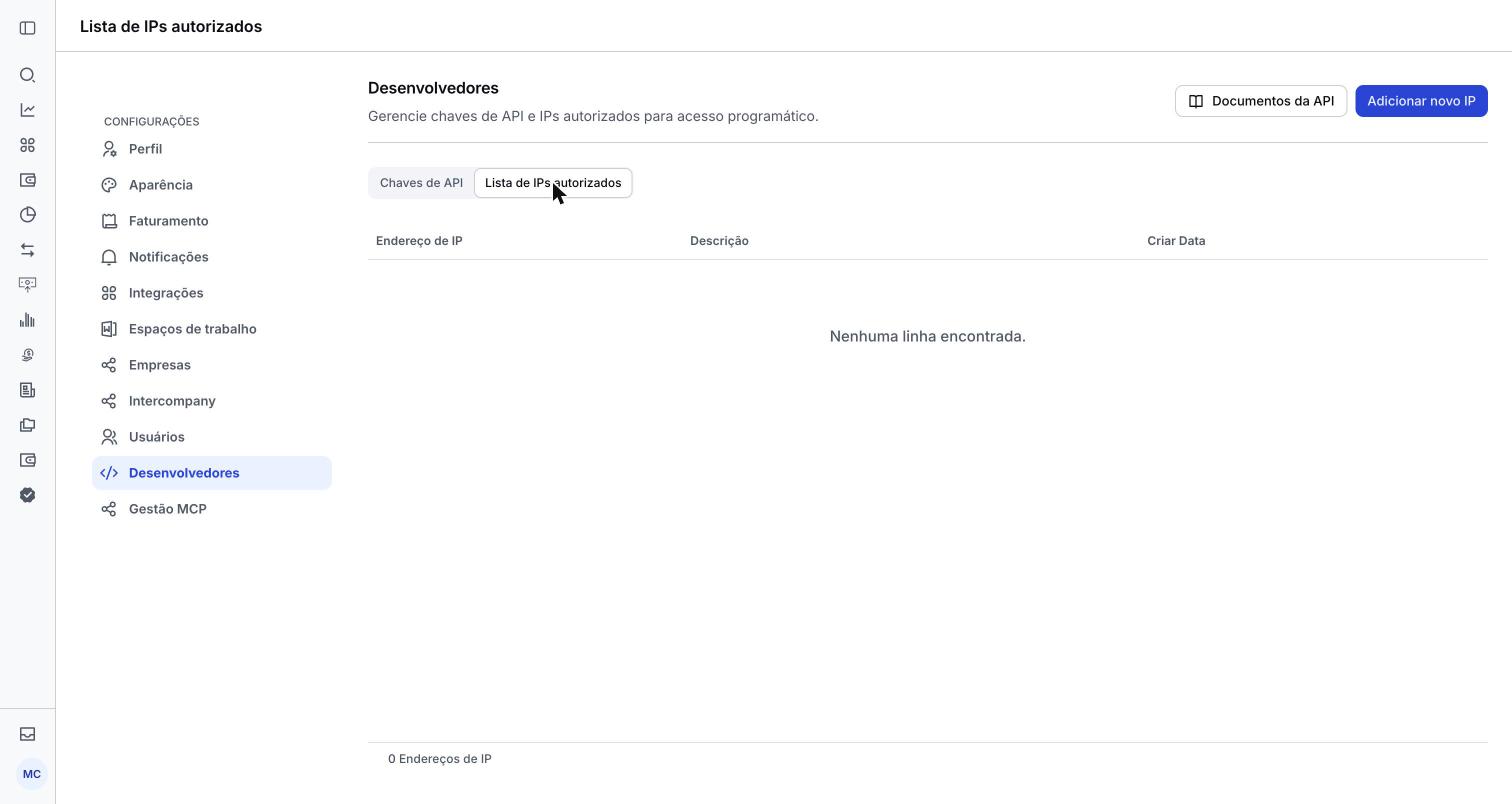
Figura 3 — Aba Lista de IPs autorizados; vazia, nenhuma restrição está em uso
Se a lista estiver em uso (se estiver vazia, nada a fazer), clique em Adicionar novo IP e cadastre, um por vez, os IPs de saída do servidor MCP da Datanomik:
| Endereço de IP | Descrição sugerida |
|---|---|
18.208.44.213 | Datanomik MCP |
44.197.21.94 | Datanomik MCP |
18.234.4.1 | Datanomik MCP |
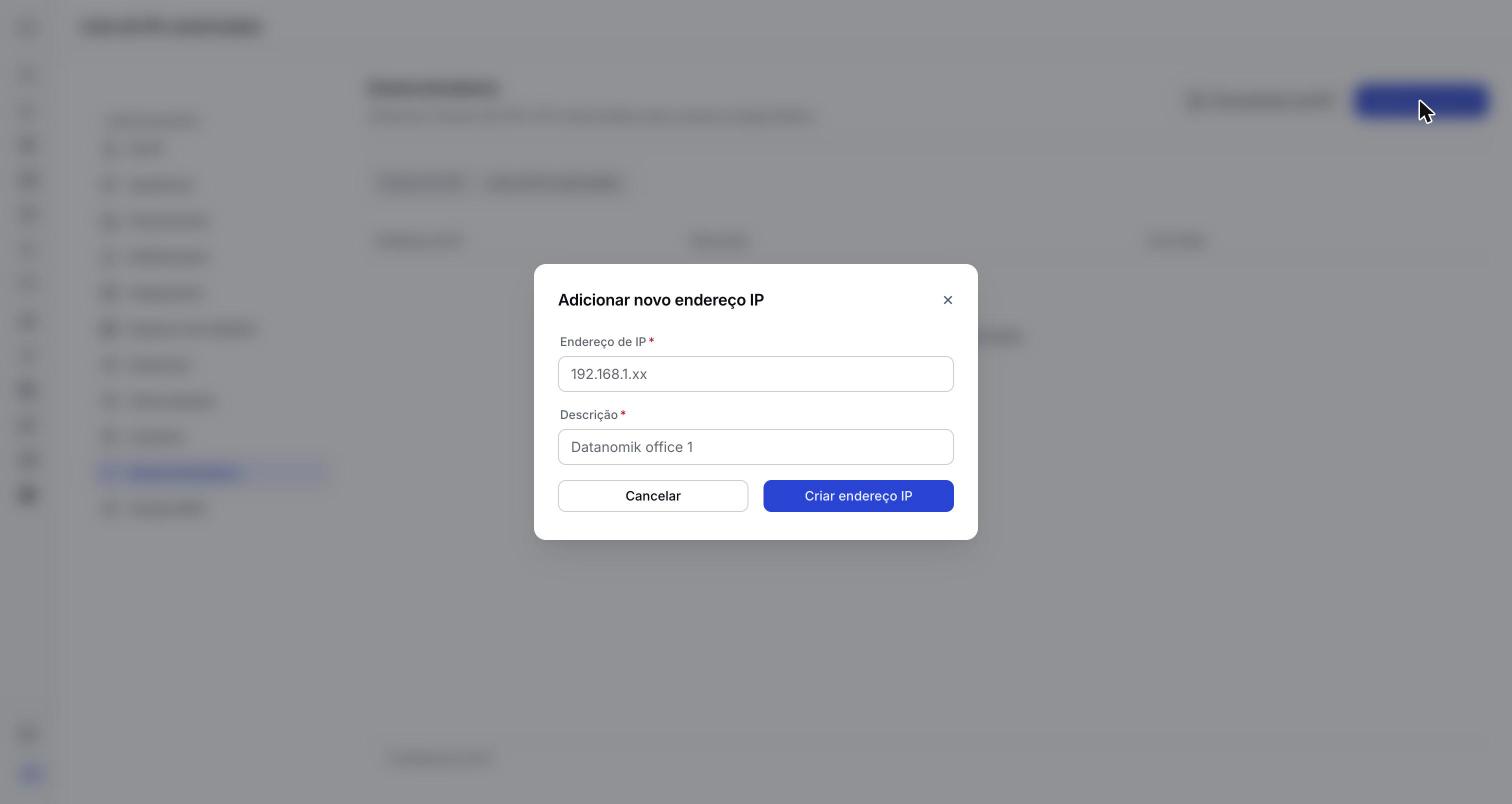
Figura 4 — Janela Adicionar novo endereço IP: informe o endereço e uma descrição
Esses endereços são da infraestrutura Datanomik na AWS e podem mudar em caso de manutenção; a Datanomik avisa com antecedência. Sem a liberação, o agente recebe erro de autorização nas consultas mesmo com a chave correta.
7. Passo 4 — Contexto e documentos para o agente (opcional, recomendado)
Caminho no Dashboard: Configurações → Gestão MCP. Selecione a credencial em Selecionar credencial (a lista mostra o Código secreto e a descrição de cada chave); a configuração é por chave, então uma chave de Tesouraria e uma de Unidade Sul podem ter contextos diferentes.
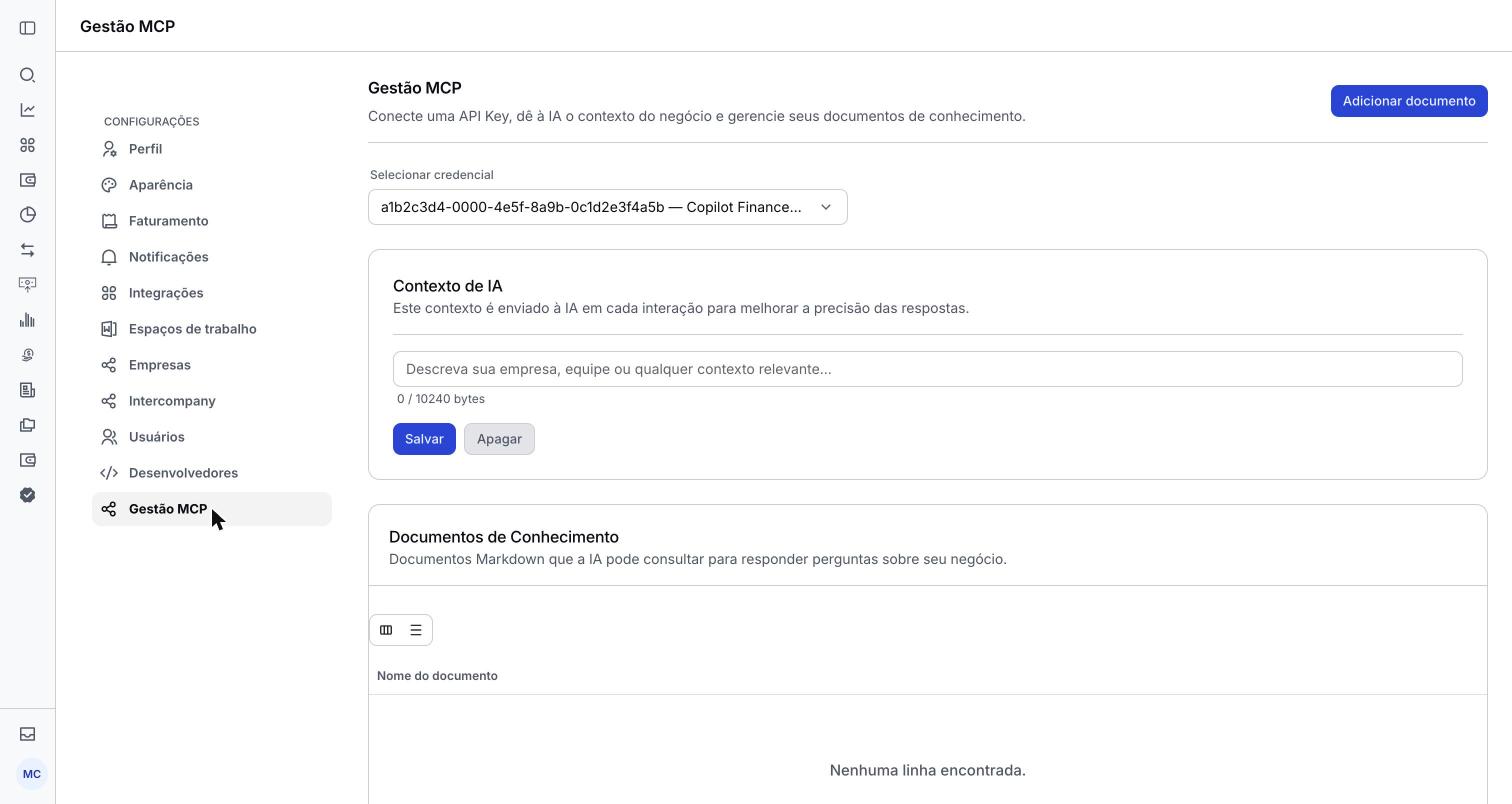
Figura 5 — Configurações → Gestão MCP: credencial selecionada, Contexto de IA e Documentos de Conhecimento
| Recurso | O que é | Como usar |
|---|---|---|
| Contexto de IA | Texto livre, de até 10 KB, enviado ao agente em toda interação. Serve para explicar como a sua empresa usa a plataforma sem que o usuário precise repetir em cada conversa. | Exemplos de conteúdo: nomes internos das empresas e dos bancos ("Itaú 341 é o banco da folha de pagamento"), contas que devem ser ignoradas, limites de alerta ("avisar quando o caixa consolidado ficar abaixo de R$ 500.000"), categorias relevantes, período fiscal. Clique em Salvar; Apagar remove o contexto. |
| Documentos de Conhecimento | Arquivos Markdown ou texto, de até 50 KB cada e até 20 por chave, que o agente consulta sob demanda quando a pergunta exige. | Adicionar documento → envie um .md ou .txt ou cole o conteúdo. O Nome do documento aceita apenas letras minúsculas, números e hífens (ex.: plano-de-contas). Exemplos úteis: plano de contas e critérios de categorização, catálogo de relatórios, política de aplicação de caixa, glossário interno. |
Independentemente dessa configuração, o servidor já entrega ao agente um glossário dos termos da plataforma (entradas e saídas, códigos de bancos, convenções de moeda e fuso horário).
8. Passo 5 — Adicionar o conector Datanomik no Claude
Os nomes de menus abaixo estão em inglês, seguidos do nome em espanhol conforme as capturas deste guia; o Claude exibe os menus no idioma configurado na conta de cada usuário. As capturas foram feitas em uma conta de exemplo.
8.1 Planos Team e Enterprise (feito uma vez, pelo Owner da organização)
- Acesse claude.ai com a conta de Owner e abra Organization settings → Connectors. O mesmo caminho existe a partir de Customize → Connectors (Personalizar → Conectores), botão Add (Agregar), que mostra a opção Add custom connector (Agregar conector personalizado). Se essa opção aparecer desabilitada com a mensagem para pedir a um proprietário da organização, a sua conta não é Owner: encaminhe este passo a quem for.
- Clique em Add, passe o mouse sobre Custom e escolha Web.
- Preencha conforme a tabela abaixo e clique em Continue.
- O Claude detecta que o servidor usa OAuth 2.0. Mantenha a detecção e clique em Continue.
- Em Authentication, escolha Sign in when needed: cada usuário autoriza na primeira vez que usar o conector. Em OAuth client, mantenha a opção recomendada pelo Claude (Use Claude's published identity); se a criação falhar, use Register automatically. Deixe Request headers em branco.
- Clique em Add. O conector Datanomik passa a aparecer para todos os membros da organização na aba Yours (Tuyos) de Customize → Connectors, com o rótulo Custom.
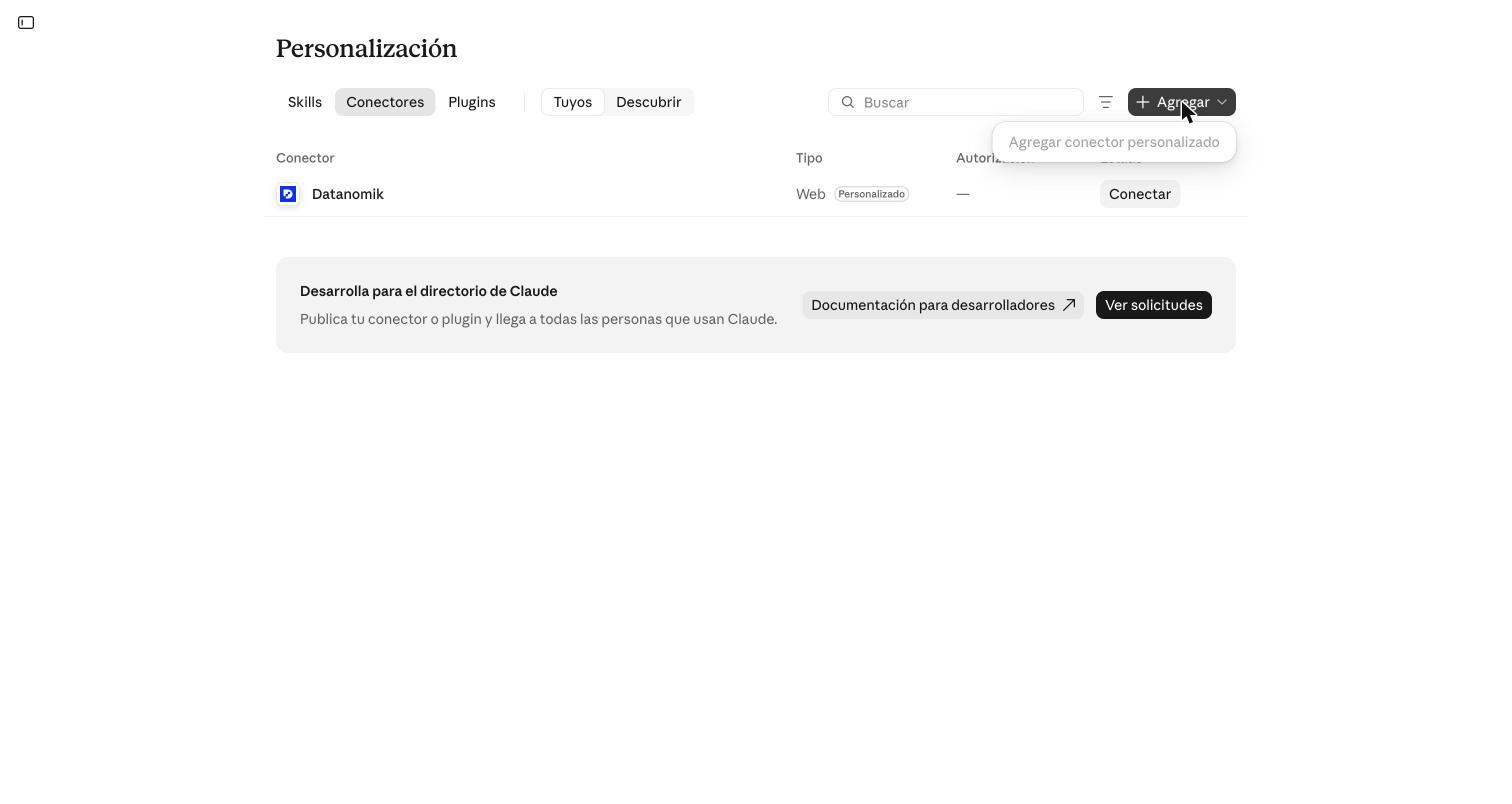
Figura 6 — Customize → Connectors → Add → Add custom connector (interface em espanhol: Personalizar → Conectores → Agregar → Agregar conector personalizado)
| Campo | Valor |
|---|---|
| Name | Datanomik |
| Remote MCP server URL | https://mcp.datanomik.com/mcp |
| Authentication | OAuth 2.0 (detectado automaticamente) → Sign in when needed |
| OAuth client | Opção recomendada pelo Claude; alternativa: Register automatically |
| Request headers | Em branco |
Alternativa com credencial compartilhada (não recomendada). Em vez de OAuth, o conector pode enviar a chave em todas as chamadas: em Request headers, adicione o headerX-Api-Keycom o valorCódigo secreto:Senha Secreta(os dois valores separados por dois-pontos) e, em Authentication, escolha No sign in. Nesse modo todos os membros da organização usam a mesma chave, sem autorização individual, e a Senha Secreta fica armazenada (cifrada) na conta Claude da empresa. Use apenas quando a autorização por usuário não for viável.
8.2 Contas individuais Pro e Max
- Abra Customize → Connectors (Personalizar → Conectores).
- Clique em + Add e, em seguida, em Add custom connector.
- Preencha os mesmos campos da tabela acima e clique em Add.
9. Passo 6 — Autorizar o conector (cada usuário)
- Abra Customize → Connectors, aba Yours (Tuyos), localize Datanomik e clique em Connect (Conectar).
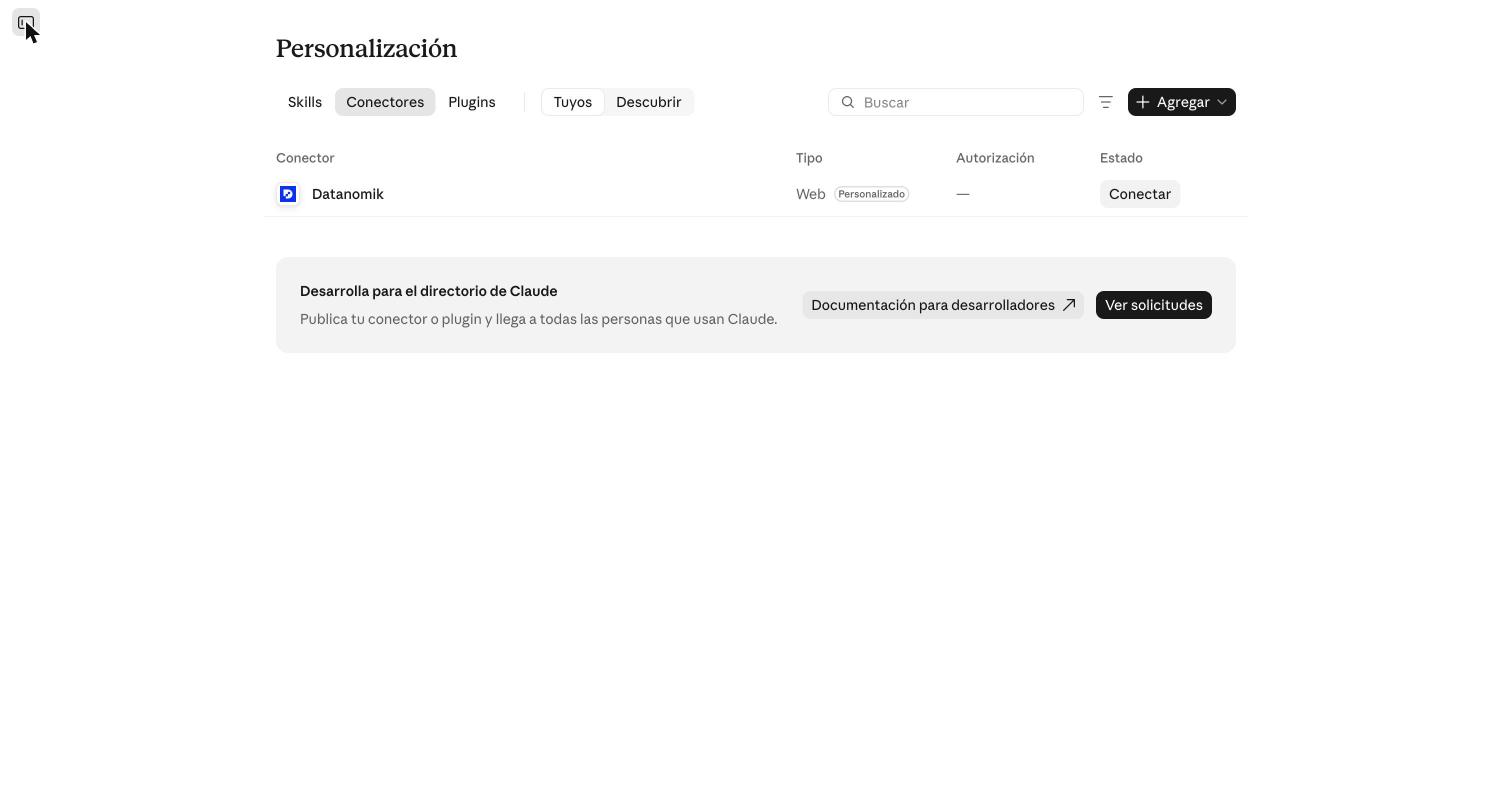
Figura 7 — Aba Yours com o conector Datanomik (rótulo Custom) e o botão Connect
- Abre-se a página de autorização da Datanomik (
mcp.datanomik.com). Em API Key ID, digite o Código secreto da chave; em Secret Password, a Senha Secreta. Clique em Authorize access. A janela fecha sozinha e o conector passa a aparecer como conectado.
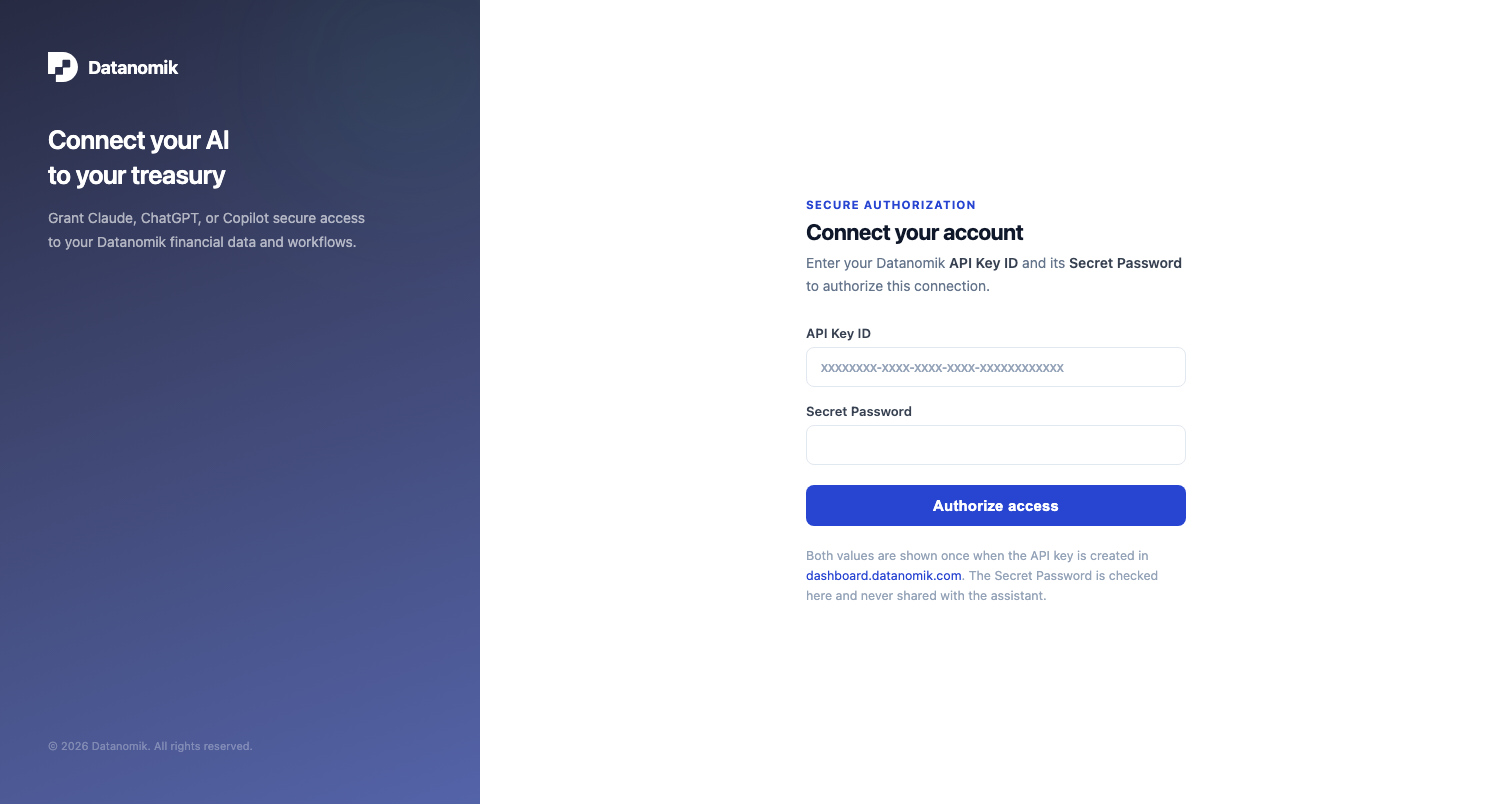
Figura 8 — Página de autorização da Datanomik: API Key ID (Código secreto) e Secret Password (Senha Secreta)
- A autorização vale por 30 dias e é da conta do usuário: no Claude Desktop, no Cowork e no celular o conector já aparece conectado, sem repetir o passo. Ao expirar, o Claude pede uma nova conexão com o mesmo fluxo.
Se a página de autorização não abrir, permita pop-ups paraclaude.aiemcp.datanomik.come clique em Connect de novo. Se a conexão ficar com erro, use Disconnect no conector e refaça a autorização.
10. Passo 7 — Usar a Datanomik em uma conversa
- Em uma conversa nova, clique no botão + à esquerda da caixa de mensagem e abra Connectors (Conectores). Ligue o interruptor Datanomik. A escolha vale para a conversa; em Projects, o conector é ligado nas configurações do projeto.
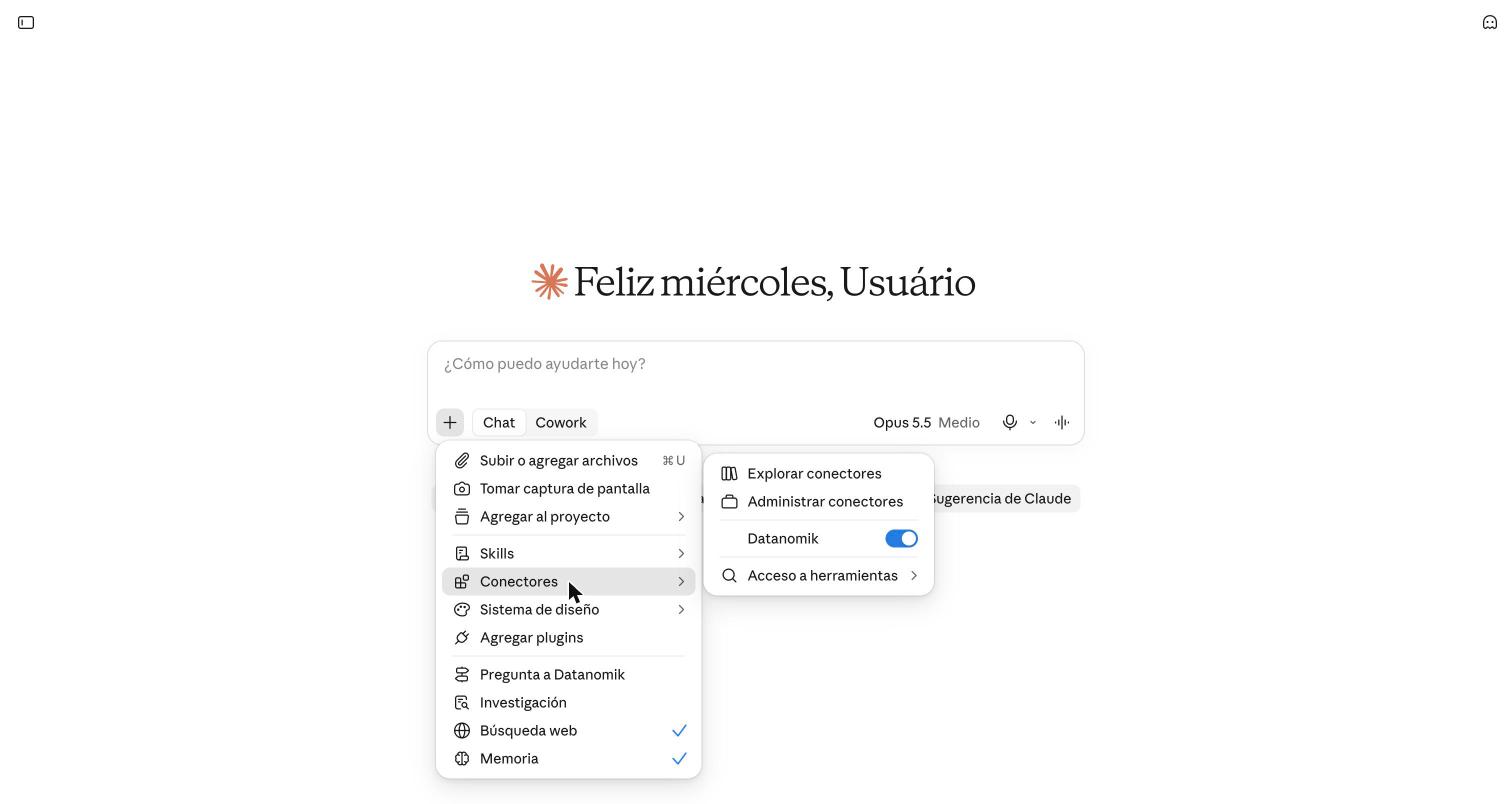
Figura 9 — Menu + → Connectors na conversa, com o interruptor Datanomik ligado
- Faça a pergunta normalmente. Na primeira vez que o Claude chamar uma ferramenta da Datanomik, ele pede permissão: Allow once ou Allow always para aquela ferramenta.
- Se o Claude não usar a Datanomik espontaneamente, seja explícito: "Usando a Datanomik, mostre o saldo atual por banco".
- Para limitar o que o Claude pode chamar em uma conversa, use Access to tools (Acceso a herramientas) no mesmo menu e desligue as ferramentas que não interessam.
No modo Research, o Claude pode chamar as ferramentas da Datanomik automaticamente, sem pedir permissão a cada chamada, e em maior volume. Como todas as ferramentas são de consulta, não há risco de alteração de dados; apenas considere o volume de consultas em pesquisas longas.
11. Exemplos de perguntas
O usuário pode escrever em português, espanhol ou inglês. Exemplos:
| O que quer saber | Como perguntar |
|---|---|
| Posição de caixa consolidada | Quanto temos em caixa hoje, por banco? |
| Saldo de uma conta | Qual é o saldo da conta 12345-6 do Bradesco? |
| Movimentações | Liste as transações acima de R$ 100.000 desta semana. |
| Categorias | Resumo dos gastos por categoria em setembro. |
| Investimentos | Quais aplicações vencem este mês e qual é o total? |
| Dívidas | Mostre o cronograma de parcelas das dívidas para os próximos 90 dias. |
| Fluxo de caixa | Como está o realizado contra o cenário orçado de outubro? |
| Relatórios | Exporte as transações de outubro para Excel. |
| Análise | Compare o saldo consolidado de hoje com o do fim do mês passado e explique as maiores variações. |
12. O que o agente consegue consultar
O agente consulta, sempre dentro do escopo da chave, os mesmos dados que a sua empresa vê no Dashboard Datanomik. Ele escolhe automaticamente a consulta certa a partir da pergunta. O agente apenas consulta: não cria, altera nem exclui dados, e não tem acesso a vínculos bancários, sincronizações, usuários ou transferências.
| Assunto | O que responde |
|---|---|
| Saldos e posição de caixa | Saldos atuais e históricos; totais por conta, banco, empresa, país, tipo de conta e tag; caixa futuro. |
| Visão geral | Os indicadores da tela Visão Geral: capital de giro, eficiência, movimento financeiro, investimentos por instituição. |
| Contas | Cadastro de contas, contas manuais e posição consolidada por conta. |
| Transações | Extratos com filtros por período, valor, categoria e conta; PIX; pagamentos e boletos. |
| Investimentos | Carteira por tipo (fundos, CDB e depósitos, compromissadas, COE), histórico, vencimentos e rentabilidade. |
| Dívidas | Contratos, parcelas e cronograma de amortização. |
| Fluxo de caixa | Cenários orçados e realizado. |
| Cadastros | Categorias, bancos, empresas e tags usados nos filtros. |
| Relatórios | Geração de arquivos PDF e Excel com os dados consultados. |
13. Segurança
- Transporte: toda a comunicação entre o Claude, o servidor MCP e a plataforma Datanomik é criptografada (HTTPS).
- Credenciais: o Código secreto e a Senha Secreta são digitados somente na página de autorização da Datanomik (
mcp.datanomik.com), que confere a Senha Secreta contra o valor armazenado cifrado na infraestrutura da Datanomik. O Claude recebe apenas o token OAuth; a Senha Secreta nunca é transmitida à Anthropic. Saber o Código secreto de uma chave não basta para conectar. - Escopo de dados: o assistente enxerga exatamente o que a chave de API enxerga. Para limitar, crie a chave restrita a uma vista (seção 4).
- Revogação, em níveis independentes e com efeito imediato: (a) o administrador desliga o interruptor MCP da chave no Dashboard; (b) o administrador exclui a chave no Dashboard; (c) o usuário desconecta o conector em Customize → Connectors, ou o Owner remove o conector da organização; (d) a Datanomik desabilita a chave no servidor MCP a pedido.
- Validade do token: 30 dias. Após isso o usuário precisa autorizar novamente.
- Origem das chamadas: a Lista de IPs autorizados do workspace também se aplica às consultas feitas pelo servidor MCP (seção 6).
- Registro: toda consulta ao servidor MCP é registrada com a chave utilizada, o tipo de consulta e o horário, para auditoria.
- Permissão por ferramenta: o Claude pede confirmação antes de executar cada ferramenta nova; use Allow always apenas para o conector Datanomik, que é de confiança, e revise as ferramentas ativas em Access to tools.
- Conteúdo gerado por IA: o Claude formula as respostas a partir dos dados retornados pelas ferramentas; a interpretação é do modelo de linguagem da Anthropic. Oriente os usuários a conferir valores críticos no Dashboard antes de tomar decisões. A Datanomik não recebe nem armazena as conversas; elas ficam na conta Claude da sua empresa, sob os termos do plano contratado com a Anthropic.
- Controle do administrador: nos planos Team e Enterprise, só os Owners adicionam ou removem conectores; cada usuário autoriza a sua própria conexão, de modo que ninguém acessa a Datanomik sem possuir as credenciais da chave.
14. Solução de problemas
| Sintoma | Causa provável | O que fazer |
|---|---|---|
| A opção Add custom connector aparece desabilitada, com a mensagem para pedir a um proprietário da organização | A conta não é Owner do plano Team ou Enterprise | Peça a um Owner que execute a seção 8.1. Depois, basta clicar em Connect (seção 9). |
| Erro ao criar o conector, na etapa de autenticação | O Claude não conseguiu registrar o seu cliente OAuth no servidor | Remova o conector e crie de novo escolhendo Register automatically em OAuth client. Se persistir, informe a Datanomik a mensagem exibida. |
| A página de autorização responde API Key ID or Secret Password is incorrect, or the key is not enabled for MCP | Código ou Senha Secreta digitados errado, interruptor MCP desligado ou chave não registrada | Confira o Código secreto e a Senha Secreta (sem espaços) e se o interruptor MCP da chave está ligado na tabela de Chaves de API. Se a Senha Secreta foi perdida, gere uma chave nova. |
| Conexões que funcionavam passam a pedir autorização de novo | Fim do período de transição: autorizações feitas só com o Código secreto deixaram de valer | Refaça a conexão informando Código secreto e Senha Secreta. Nos conectores com header X-Api-Key, troque o valor para Código secreto:Senha Secreta. |
| Ao clicar em Connect nada acontece, ou a janela não fecha após Authorize access | Bloqueio de pop-up ou cache do navegador | Permita pop-ups para claude.ai e mcp.datanomik.com; tente em janela anônima; no Claude Desktop, faça a autorização pelo claude.ai no navegador. |
| O conector está conectado, mas toda consulta retorna erro de autorização | Lista de IPs autorizados sem os IPs do servidor MCP | Adicione os IPs da seção 6. |
| O Claude responde sem consultar a Datanomik, ou diz que não tem acesso aos dados | Conector desligado na conversa, ou o Claude não escolheu a ferramenta | Ligue o interruptor Datanomik em + → Connectors (seção 10) e seja explícito: "Usando a Datanomik, …". |
| O Claude não encontra determinadas contas ou empresas | A chave está restrita a uma vista que não as inclui | Gere uma chave sem restrição de vista, ou com a vista adequada, e repita a autorização com as credenciais da nova chave. |
| Pede autorização de novo depois de um tempo | Token de 30 dias expirado, interruptor MCP desligado ou chave excluída | Autorize novamente com o Código secreto e a Senha Secreta. Se a chave foi excluída, gere uma nova, ative o MCP e distribua as novas credenciais. |
| O conector aparece com o nome ou a marca de outro serviço | Comportamento do diretório de conectores do Claude para domínios conhecidos | Não se aplica à Datanomik hoje; se ocorrer, o conector continua sendo o da sua organização e aponta para a URL cadastrada. |
15. Suporte
Para ampliar o limite de chaves ou reportar problemas, acione a equipe Datanomik pelo canal de suporte habitual, informando: nome da empresa, Código secreto da chave (nunca a Senha Secreta), hora aproximada da tentativa e a mensagem de erro exibida.
O mesmo servidor MCP também pode ser usado no Microsoft Copilot Studio (guia próprio), no ChatGPT, no Cursor e no GitHub Copilot do Visual Studio Code.
16. Anexo — Claude Code (equipes técnicas)
O Claude Code, a ferramenta de linha de comando da Anthropic para desenvolvedores, também consegue consultar a Datanomik. Como ele não passa pela página de autorização, a chave é informada diretamente no cadastro do servidor, no formato Código secreto:Senha Secreta:
claude mcp add --transport http datanomik https://mcp.datanomik.com/mcp \
  --header "X-Api-Key: CODIGO-SECRETO:SENHA-SECRETA"
Depois, dentro do Claude Code, o comando /mcp mostra o servidor datanomik conectado e as suas ferramentas. A chave fica gravada no arquivo de configuração do usuário: use uma chave própria, restrita à vista adequada, e exclua-a no Dashboard quando não for mais necessária.
Updated about 6 hours ago